
ID-kaardi kopeerimine ühele lehele sobitamisega
Kui valite menüü Koopia (Copy) jaotises Paigutus (Layout) määrangu ID-kaardi koopia (ID card copy), saate kopeerida kaardisuuruse originaali (näiteks ID-kaardi) ühele paberilehele.
Koputage kopeerimise ooterežiimi kuval prindimäärangute kuva avamiseks suvandil Määrangud (Settings) ja seejärel valige suvandi Paigutus (Layout) määranguks ID-kaardi koopia (ID card copy).
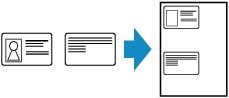
Kontrollige teadet ja koputage nupul OK.
Esikülje printimistulemust saate kontrollida eelvaatekuval.
 Märkus
- Kui kasutate seda funktsiooni, asetage originaal kopeerimisalusele.
Nupu Värvirežiim (Color) või Must režiim (Black) vajutamisel avatakse allolev kuva.
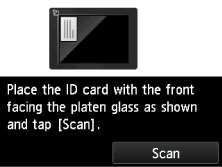
Laadige originaal kopeerimisalusele, järgides ekraanil kuvatud suuniseid, ja seejärel koputage nupul Skanni. (Scan)
Kui esikülg on skannitud, avaneb allolev kuva.
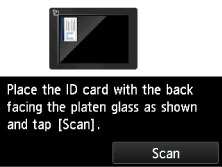
Laadige originaal kopeerimisalusele, järgides ekraanil kuvatud suuniseid, ja seejärel koputage nupul Skanni. (Scan)
Printer alustab kopeerimist.
Kui kopeerimine on lõppenud, eemaldage kopeerimisalusel olev originaal.
Eelvaatekuval esikülje printimistulemuse kontrollimine
Kui koputate suvandil  enne originaali laadimist kopeerimisalusele, kuvatakse puuteekraanil originaali laadimise suunised. Kui laadite originaali ekraanil kuvatud suuniseid järgides ja koputate nupul Skanni. (Scan), kuvatakse esikülje printimistulemuse kontrollimiseks eelvaatekuva. Nupu Värvirežiim (Color) või Must režiim (Black) vajutamisel alustatakse esikülje skannimist.
Märkus
- Kui koputate eelvaatekuval nupul OK, kuvatakse uuesti kopeerimise ooterežiimi kuva.
Kui esikülg on skannitud, avaneb allolev kuva.
Laadige originaal kopeerimisalusele, järgides ekraanil kuvatud suuniseid, ja seejärel koputage nupul Skanni. (Scan)
Printer alustab kopeerimist.
Kui kopeerimine on lõppenud, eemaldage kopeerimisalusel olev originaal.
